
Mengenal tampilan Supplier Watch
Semua bagian layar dan fungsinya.
Bagian-bagian layar
Keempat halaman Supplier Watch memakai tata letak yang sama. Arahkan mouse ke angka pada gambar untuk penjelasan, atau baca daftar di bawahnya.
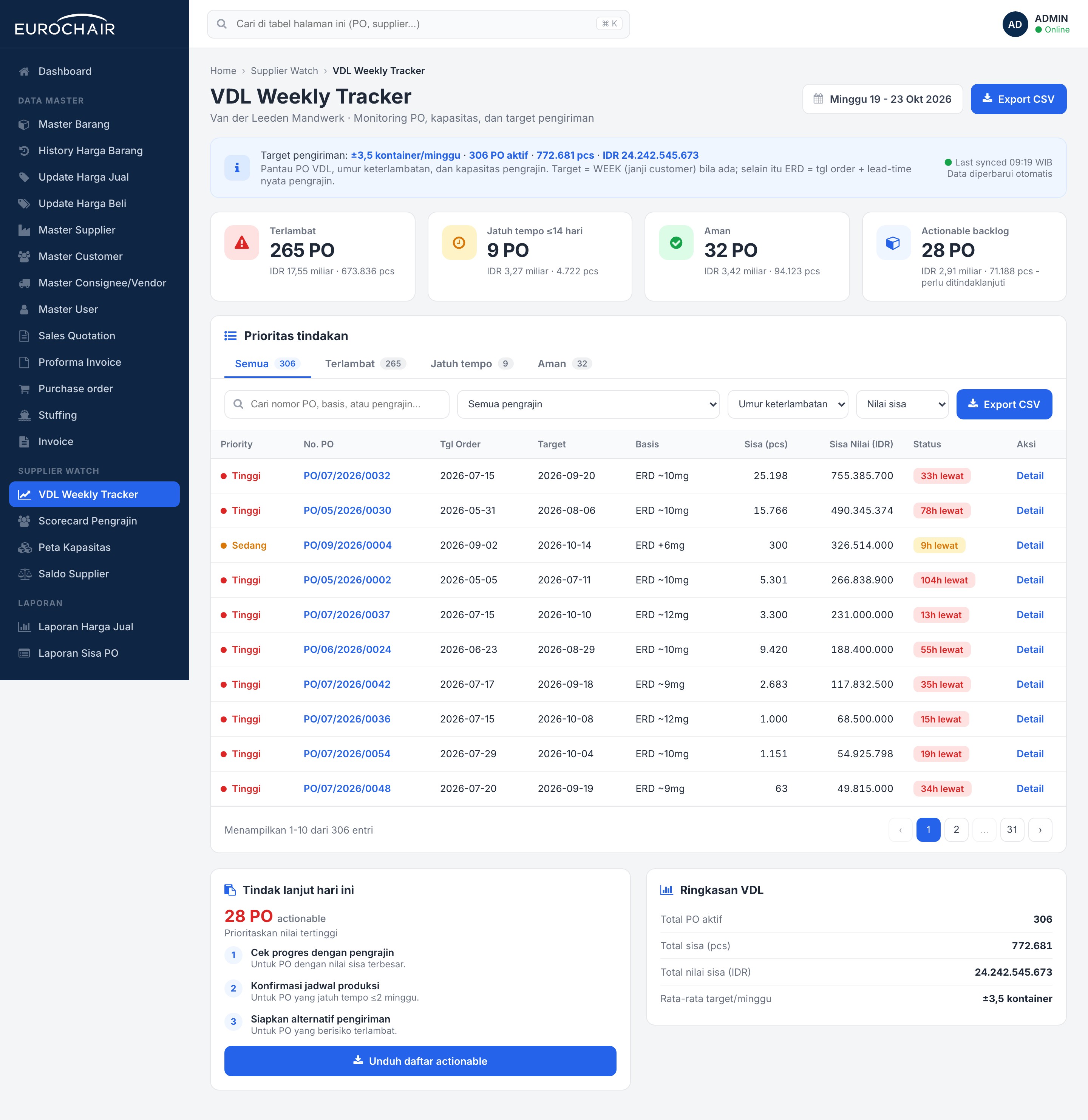
- 1Logo
Klik untuk kembali ke Dashboard utama.
- 2Menu Supplier Watch
Empat halaman Supplier Watch. Menu yang sedang dibuka disorot biru.
- 3Cari
Menyaring tabel di halaman ini. Pintasan: ⌘K (Mac) atau Ctrl K (Windows).
- 4Akun
Nama pengguna yang sedang masuk.
- 5Breadcrumb
Posisi Anda saat ini di dalam aplikasi.
- 6Judul halaman
Nama halaman dan penjelasan singkatnya di bawahnya.
- 7Periode
Minggu / tanggal data yang sedang ditampilkan. Hanya informasi, tidak perlu diklik.
- 8Export CSV
Unduh data halaman ini sebagai file CSV (bisa dibuka di Excel).
- 9Log Out
Keluar dari aplikasi. Lakukan ini bila memakai komputer bersama.
Mencari dengan cepat
Kotak cari di atas menyaring tabel pada halaman yang sedang dibuka. Tekan ⌘K / Ctrl K dari mana saja untuk langsung mengetik.
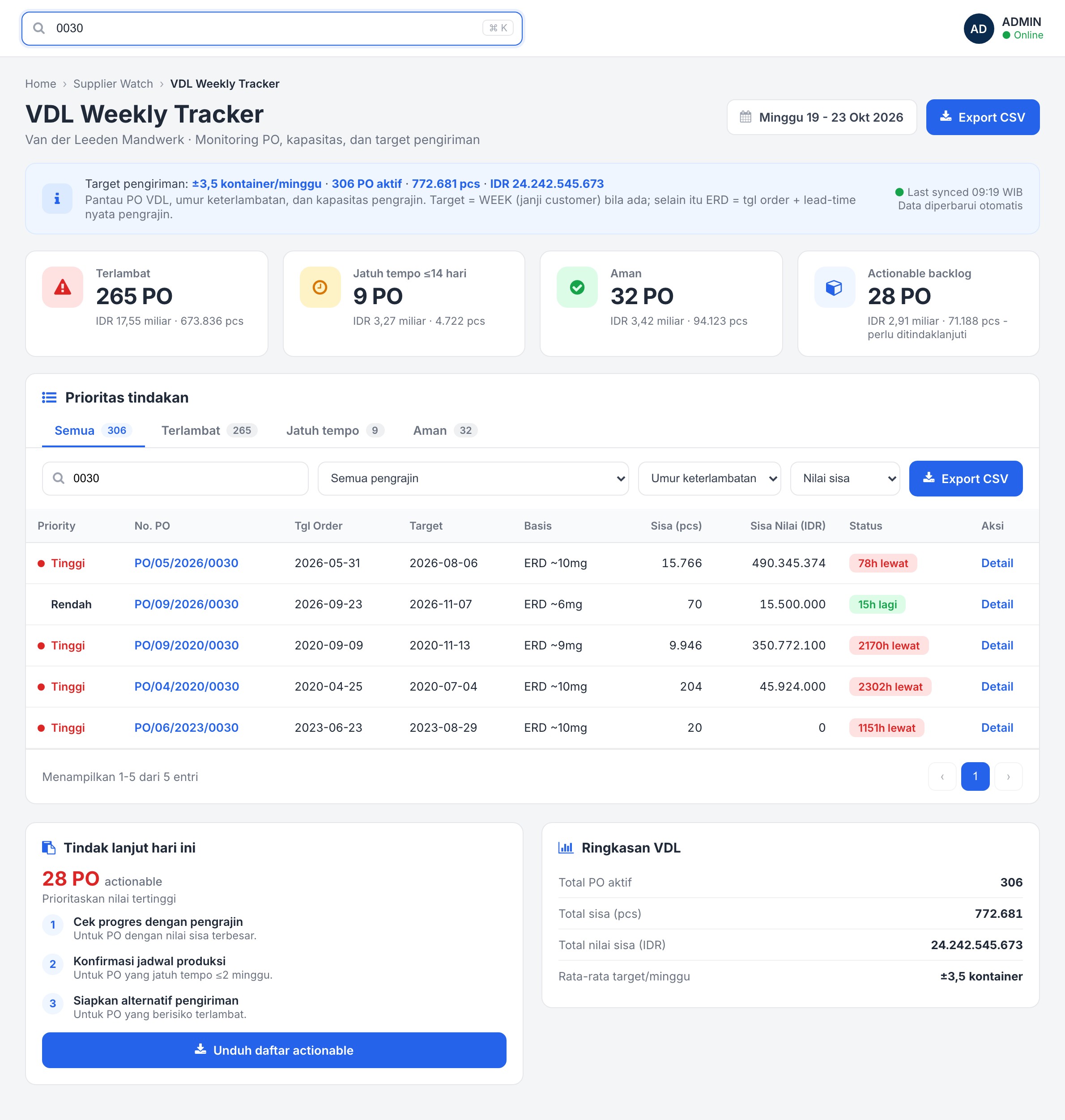
- 1Ketik di sini
Isinya langsung dipakai untuk menyaring tabel di bawah.
- 2Ikut terisi
Kotak cari tabel ikut terisi dengan kata yang sama.
- 3Hasil
Hanya baris yang cocok yang tampil.